

Электронное декларирование
- заказать дополнительный логин
- редактировать сведения о компании
- заказать пакет деклараций
Электронная подпись
- выпустить (перевыпустить) ЭП
- аннулировать ЭП
- изменить контакты и реквизиты
МЧД
- сформировать, зарегистрировать, отозвать МЧД
- реестр выданных МЧД
СВД-сервер
- статистика обмена с таможенными органами
- детализация процесса электронного декларирования
- проверка и пополнение баланса
договора на ЭД, СМС информирование
Онлайн-сервисы
- Поиск вагонов, Такса, ЖД-Тариф, Груз на СВХ, подключение и настройки API
- баланс договора онлайн-сервисов
- заказы и комментарии на сайте
Таможенный форум
- обсуждение вопросов декларирования с опытными декларантами и экспертами ВЭД
- вопросы и предложения к технической поддержке компании
- общение на таможенную тематику
Настройка программы «Альта-Виза»
-
Эта информация была полезна?0 m n 0
- '
- Установка программы
- Настройка подписи в программе
- Настройка ПК "Альта-ГТД"
- Процесс подписания документов в программе "Альта-Виза"
1. Установка программы "Альта-Виза"
Установка программ и продление гарантии
2. Настройка подписи
Удаленное подписание настраивается в меню Настройка|Конфигурация:
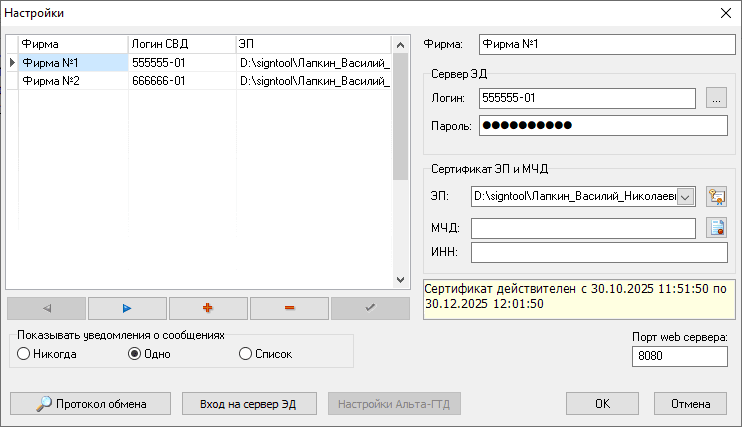
 - предыдущая фирма
 - следующая фирма;
 - создать новую фирму;
 - удалить фирму;
 - сохранить внесенные изменения.
Фирма - название фирмы, для которой настраивается удаленное подписание;
Логин - указывается дополнительный логин, полученный для программы "Альта-Виза";
Пароль - пароль к дополнительному логину.
ЭП - выбирается ЭП для подписания (кнопка  );
);
МЧД - если сообщения подписываются лицом, действующим по доверенности, то дополнительно нужно загрузить МЧД к ней (кнопка  );
);
ИНН - ИНН фирмы (заполняется автоматически при наличии МЧД).
Показывать уведомления о сообщениях - выбор варианта отображения уведомлений.
Порт web сервера - указать порт для работы web сервера.
<Протокол обмена> - показать лог протокола обмена;
<ОК> - закрыть окно настроек с сохранением;
<Отмена> - закрыть окно настроек без сохранения.
3. Настройка ПК "Альта-ГТД"
Данная настройка производится на рабочем месте декларанта, который будет непосредственно подавать документы в таможенный орган.
Меню Настройка|Сетевые настройки и сервер|ЭД фирмы:
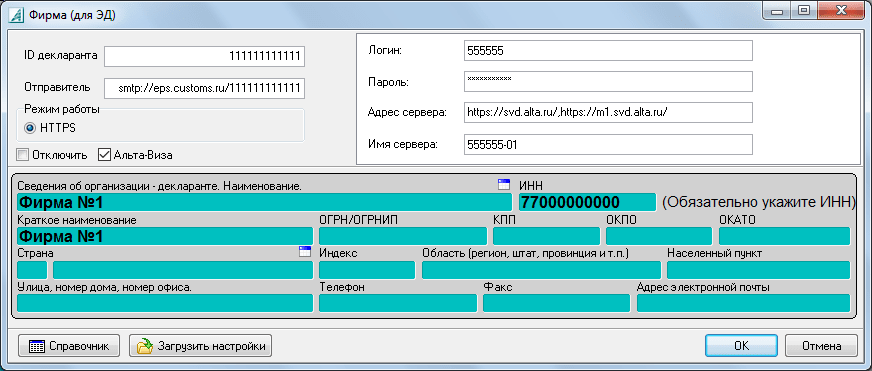
В поле Имя сервера прописывается дополнительный логин, указанный в настройках программы "Альта-Виза".
Поставить флажок Альта-Виза (становится доступен после указания дополнительного логина вместо имени сервера).
В остальных полях указываются основные реквизиты фирмы.
4. Процесс подписания
После запуска программы "Альта-Виза" появляется главное окно:
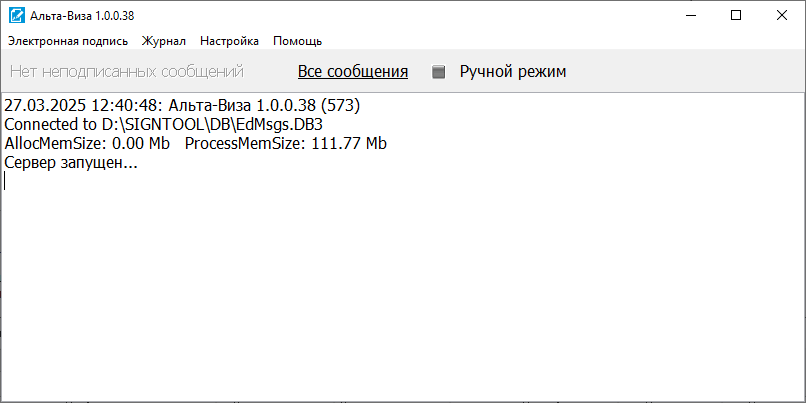
Если пришли новые сообщения на подпись, будет гореть соответствующее оповещение
"Не подписано N сообщений". По клику на эту ссылку или на "Все сообщения" откроется окно входящих сообщений.
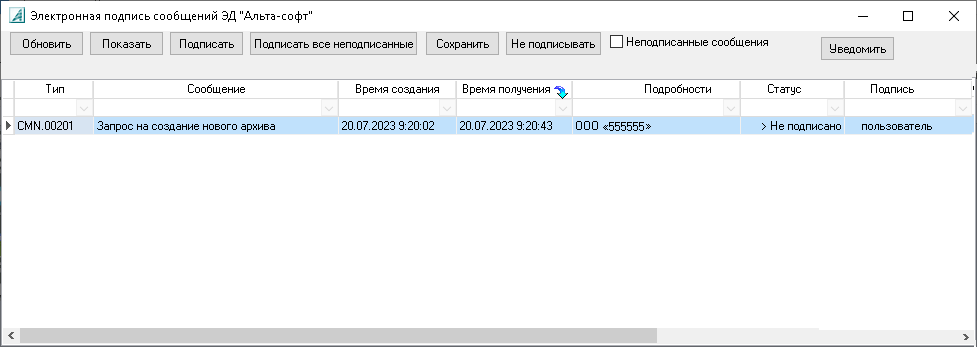
<Обновить> - перезагрузить список сообщений;
<Показать> - просмотр сообщения;
<Подписать> - подписать текущее сообщение;
<Подписать все неподписанные> - подписать все пришедшие сообщения;
<Сохранить> - сохранить сообщение в XML;
<Не подписывать> - отказаться от подписи сообщения.
Неподписанные сообщения - оставить в списке только неподписанные сообщения.
-
Эта информация была полезна?0 m n 0
- '
-
Техническая поддержка Ежедневно, круглосуточно
-
Москва
+7 (495) 777-80-76 -
- support@alta.ru